
最終更新日 2026年2月1日
VMware仮想マシンの使用目的や趣旨などの変更により、ファイル名を変更したいときがあるが、単純にファイル名だけ変えると読み込めず起動できなくなってしまう。
今回のケース
Lubuntuをインストールした仮想マシンをサーバー用途で使用している。
フォルダ名は「Lubuntu-Server」としているが中身の構成ファイルの名前は違うので「Lubuntu-Server」に名前を一致させて整合したい。
変更前の準備
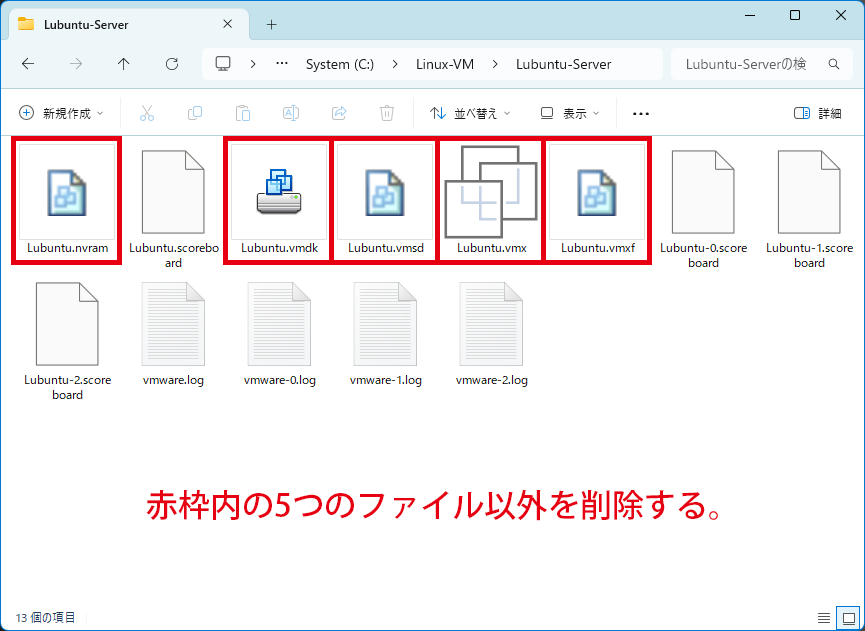
上記の仮想マシンを格納した「Lubuntu-Server」フォルダを開いてみるといくつかのファイルが置かれている。このうち・・
- Lubuntu.vmx
- Lubuntu.vmdk
- Lubuntu.vmxf
- Lubuntu.vmsd
- Lubuntu.nvram
の5つのファイルが仮想マシン作成時からあるファイルとなる。それ以外のファイル(ログなど)は削除する。
※スナップショットを作成している場合は差分ディスクファイルなどもあります。ここではあらかじめ管理画面上からスナップショットを削除(統合)することを推奨とします。
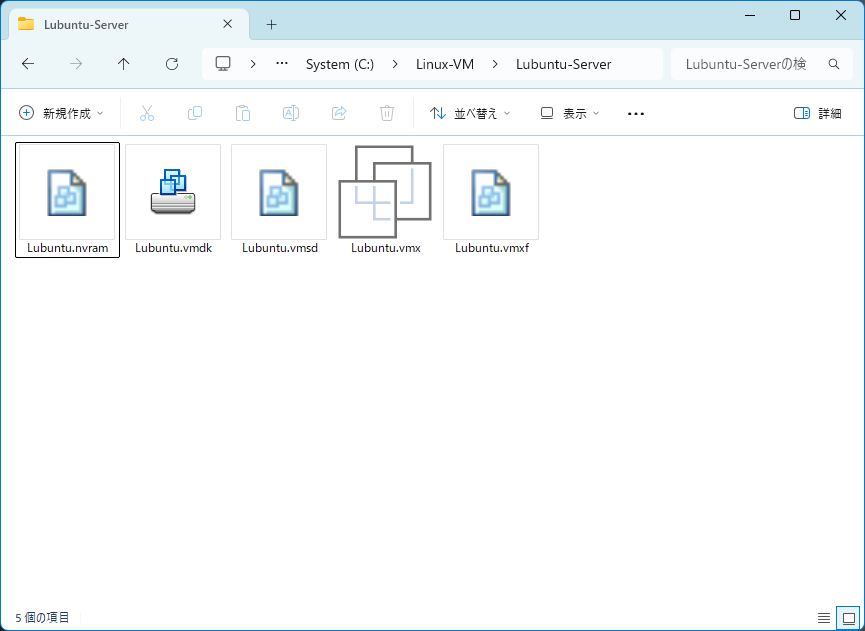
5つのファイルが残された。
変更作業を行う
この5つのファイルの名前を「Lubuntu-Server」に変更する。(拡張子はそのまま)
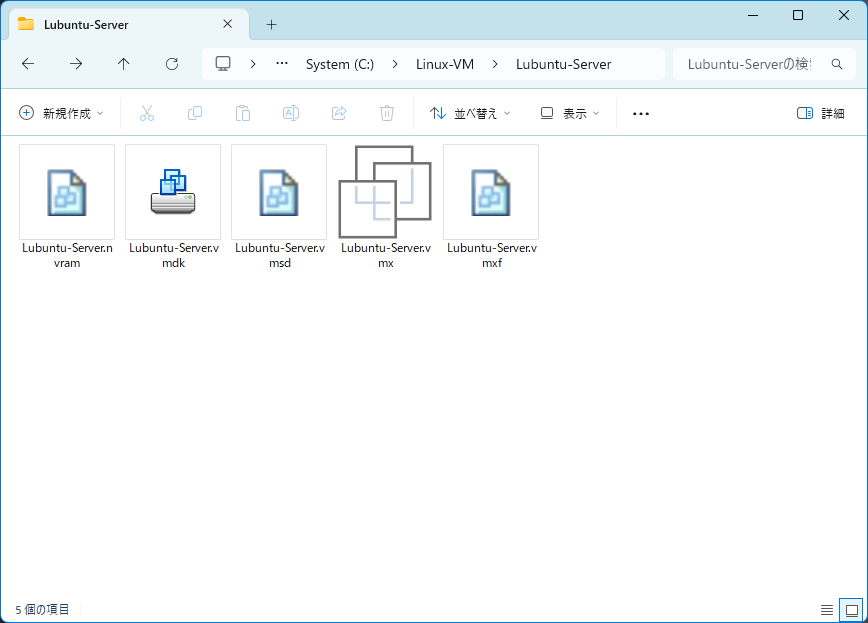
5つのファイルのうち「Lubuntu-Server.vmx」と「Lubuntu-Server.vmxf」の2つのファイルをメモ帳などのテキストエディタで開き少し内容を修正する。
VMXファイルの編集
「Lubuntu-Server.vmx」をメモ帳で開き以前のファイル名「Lubuntu」を検索して該当する部分を「Lubuntu-Server」に変更して保存する。具体的には5カ所ある。
- nvram = “Lubuntu-Server.nvram”
- displayName = “Lubuntu-Server”
- scsi0:0.fileName = “Lubuntu-Server.vmdk”
- extendedConfigFile = “Lubuntu-Server.vmxf”
- vmxstats.filename = “Lubuntu-Server.scoreboard”
VMXFファイルの編集
「Lubuntu-Server.vmxf」をメモ帳で開き以前のファイル名「Lubuntu」を検索して該当する部分を「Lubuntu-Server」に変更して保存する。具体的には1カ所ある。
「Lubuntu.vmx」の部分を 「Lubuntu-Server.vmx」に変更して保存。
変更作業後
この仮想マシンがVMware Workstationに読み込まれ管理登録されていた場合はエラーとなるので一度、仮想マシンを管理画面上から削除して「移動しました」として再度開きなおす。